Samsung Galaxy S25 Ultra – ustawienia aparatu, które warto zmienić
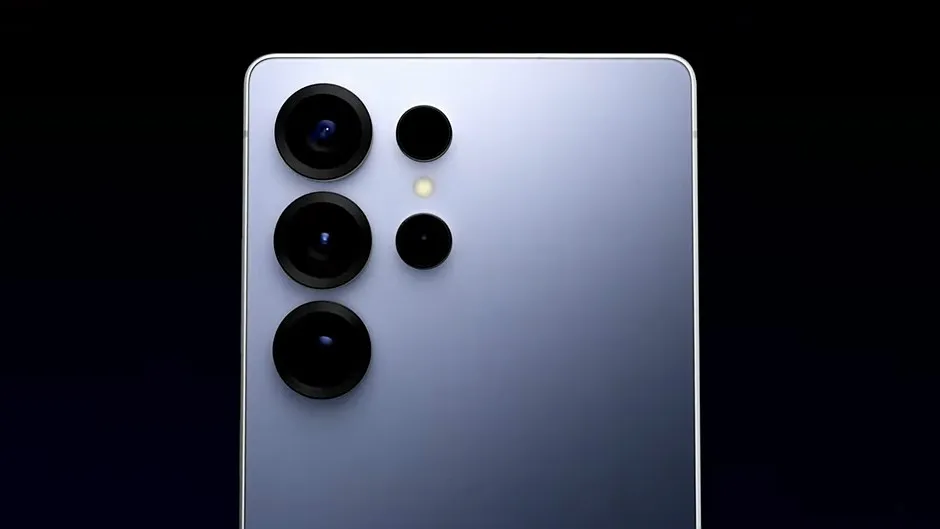
Samsung Galaxy S25 Ultra ma jeden z najbardziej rozbudowanych aparatów w smartfonach, ale ustawienia fabryczne nie wykorzystują jego pełnych możliwości. Poniżej zebraliśmy funkcje, które warto włączyć lub zmienić od razu: od prostych pomocy w kompozycji, przez wybór rozdzielczości i RAW, po nagrywanie w profilu Log.
Najważniejsze ustawienia w skrócie
- Siatka i poziomica – włącz od razu, ułatwiają równy kadr.
- 12 Mpix na co dzień, 50 lub 200 Mpix tylko przy dobrym świetle i statycznych scenach.
- Expert RAW – jeśli obrabiasz zdjęcia, możesz tu zapisać RAW nawet w 200 Mpix.
- Wideo 4K 60 kl./s jako uniwersalny wybór, 4K 120 kl./s do zwolnionego tempa.
- Log – tylko jeśli planujesz korekcję barwną w programie do montażu.
- Audio Eraser – do wyciszania wiatru i szumu w nagranych filmach.
Aparaty Galaxy S25 Ultra – co masz do dyspozycji
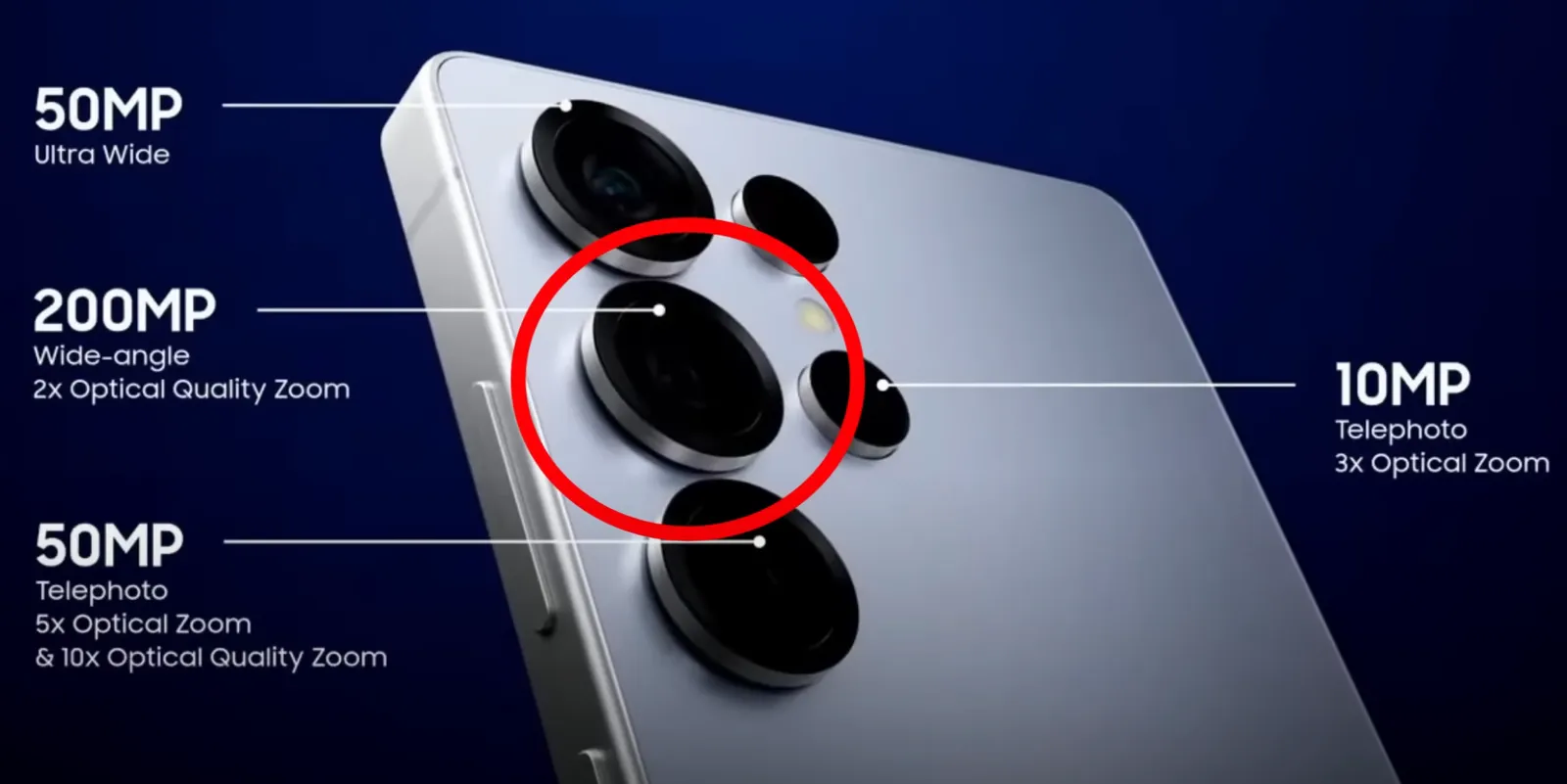
Z tyłu są cztery aparaty. Największą zmianą względem S24 Ultra jest aparat ultraszerokokątny – zamiast 12 Mpix ma teraz matrycę 50 Mpix.
| Aparat | Rozdzielczość | Jasność | Zbliżenie |
|---|---|---|---|
| Ultraszerokokątny | 50 Mpix | f/1.9 | 0,6x |
| Główny | 200 Mpix | f/1.7 | 1x (2x w jakości optycznej) |
| Teleobiektyw | 10 Mpix | f/2.4 | 3x optyczny |
| Teleobiektyw peryskopowy | 50 Mpix | f/3.4 | 5x optyczny (10x w jakości optycznej) |
| Przedni | 12 Mpix | f/2.2 | – |
„Jakość optyczna” przy 2x i 10x oznacza wycinek ze środka matrycy o wysokiej rozdzielczości (głównej 200 Mpix lub 50-megapikselowej w peryskopie), a nie osobny obiektyw.
Siatka i poziomica
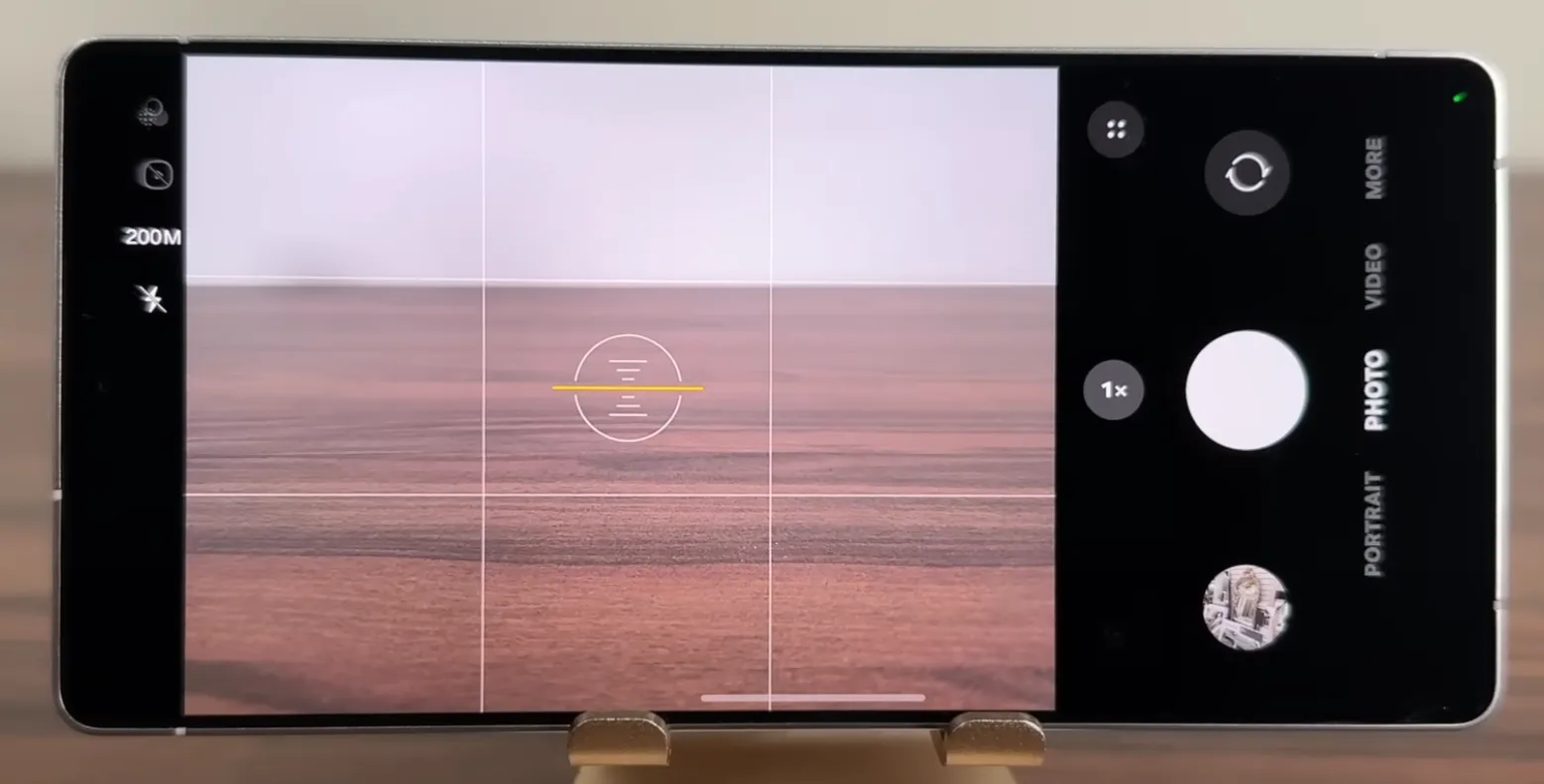
Siatka z dwiema liniami pionowymi i dwiema poziomymi ułatwia wyrównanie kadru i komponowanie zgodnie z trójpodziałem. Jeśli chcesz wycentrować produkt, po prostu umieść go na środku siatki.
Jak ją włączyć:
- W aplikacji Aparat dotknij ikony szybkich ustawień (cztery kropki), a potem koła zębatego.
- Znajdź opcję Przewodnik kompozycji i ją włącz.
- Wejdź do środka i aktywuj siatkę oraz poziomicę.
Poziomica pokazuje, czy trzymasz telefon prosto – gdy linia zmieni kolor na żółty, aparat jest wypoziomowany. To szczególnie przydatne przy krajobrazach i architekturze, gdzie krzywy horyzont od razu rzuca się w oczy.
Metody robienia zdjęć
W ustawieniach znajdziesz sekcję Metody robienia zdjęć. Możesz tu m.in.:
- ustawić, by przyciski głośności robiły zdjęcia, zmieniały zbliżenie lub po prostu regulowały głośność,
- włączyć sterowanie głosem – zdjęcie zrobisz komendą „uśmiech”, „ser” lub „zrób zdjęcie”, a nagrywanie rozpoczniesz komendą „nagrywaj wideo”; przydaje się, gdy telefon stoi daleko od Ciebie,
- dodać pływający przycisk migawki, który umieścisz w dowolnym miejscu ekranu.
Przesunięcie palcem w górę lub w dół po ekranie przełącza tryby aparatu.
Rozdzielczość: 12, 50 czy 200 Mpix?
Domyślnie zdjęcia zapisują się w rozdzielczości 12 Mpix – aparat łączy sąsiednie piksele dużej matrycy w jeden (tzw. pixel binning), co daje mniej szumu i mniejsze pliki. Pełne 200 Mpix włączysz przyciskiem formatu w interfejsie aparatu, ale wtedy znika suwak zoomu – w tym trybie fotografujesz tylko z przybliżeniem 1x. W trybie 50 Mpix możesz korzystać z obiektywu ultraszerokokątnego i zoomu do 10x. Do codziennych zdjęć najlepiej sprawdza się 12 Mpix, bo masz wtedy dostęp do pełnego zakresu zoomu – aż do 100x.
Wysoka rozdzielczość ma sens przy dobrym świetle i nieruchomych scenach: krajobrazach, architekturze albo zdjęciach, które chcesz mocno kadrować lub wydrukować w dużym formacie. Ile pikseli potrzeba do konkretnego wydruku, sprawdzisz w naszym kalkulatorze rozdzielczości do druku.
Ile ważą zdjęcia?
W naszym przykładzie zdjęcie 12 Mpix zajęło około 3 MB, 50 Mpix – około 10 MB, a 200 Mpix – aż 31 MB. Różnica w szczegółowości jest wyraźna, ale wysokie rozdzielczości szybko zapełniają pamięć.
RAW i Expert RAW
Jeśli obrabiasz zdjęcia w Lightroomie lub innym edytorze, zainstaluj aplikację Expert RAW (Galaxy Store). Na S25 Ultra zapisuje ona pliki RAW (DNG) nawet w 200 Mpix – w S24 Ultra limit wynosił 50 Mpix. RAW zachowuje więcej informacji w światłach i cieniach, ale pliki są duże, a każde zdjęcie trzeba wywołać.
W Expert RAW, w sekcji Labs, znajdziesz też wirtualną przysłonę (Virtual Aperture). Pozwala wybrać „przysłonę” od f/1.4 do f/16 i w ten sposób sterować rozmyciem tła – to symulacja programowa, bo fizyczna przysłona obiektywu jest stała.
Wideo
Galaxy S25 Ultra nagrywa w rozdzielczości od Full HD do 8K:
- 8K w 24 lub 30 kl./s – na aparacie głównym, ultraszerokokątnym i peryskopie 5x; podczas nagrywania w 8K nie przełączysz aparatu,
- 4K w 30, 60 i 120 kl./s – 4K 120 kl./s jest dostępne w trybie Pro wideo na aparacie głównym i ultraszerokokątnym,
- Full HD do 240 kl./s – do mocnego zwolnionego tempa.
Do codziennego użytku dobrym wyborem jest 4K 60 kl./s albo Full HD 60 kl./s, jeśli zależy Ci na mniejszych plikach. Przy nagrywaniu w ruchu włącz Super stabilizację.
Wszystkie modele z serii S25 domyślnie nagrywają w 10-bitowym HDR. Kolory i światła wyglądają wtedy świetnie na ekranach HDR, ale na starszych monitorach i w części aplikacji materiał może wyglądać na wyblakły. Jeśli film ma trafić od razu do mediów społecznościowych lub na zwykły monitor, warto sprawdzić, jak wygląda, i ewentualnie wyłączyć HDR w ustawieniach wideo.
Po aktualizacji do One UI 8.5 z trybu wideo zniknęły filtry (wcześniej dostępne przy Full HD 30 i 60 kl./s). Filtr możesz nałożyć dopiero po nagraniu, np. w edytorze wideo Samsunga.
Nagrania 4K i 8K zajmują dużo miejsca. Ile minut zmieści się w pamięci telefonu lub na karcie, policzysz w kalkulatorze karty pamięci.
Log wideo
Tryb Log nagrywa wideo w płaskim profilu kolorystycznym, który zachowuje dużo informacji o obrazie – szczególnie w światłach i cieniach. Taki materiał trzeba potem poddać korekcji barwnej (np. nałożyć LUT), dzięki czemu nadasz mu filmowy wygląd. Bez obróbki wygląda szaro i blado, więc Log ma sens tylko wtedy, gdy planujesz montaż.
Samsung Log zapisuje wideo jako 10-bitowy HEVC i jest dostępny na wszystkich aparatach oraz w każdej rozdzielczości.
Jak włączyć Log:
- w trybie Pro wideo – Log jest dostępny w szybkich ustawieniach na ekranie; jeśli go nie widzisz, włącz go w ustawieniach aparatu w Zaawansowanych opcjach wideo,
- w zwykłym trybie Wideo – w ustawieniach aparatu wybierz Format wideo → Log → Wideo i Pro wideo.
Przy nagrywaniu w Log aparat może wyświetlać zebrę i false color, które pomagają ocenić ekspozycję. Materiał zmontujesz np. w DaVinci Resolve – porównanie z prostszym CapCutem znajdziesz we wpisie CapCut czy DaVinci Resolve. Jeśli dopiero poznajesz profile gamma, zajrzyj też do tekstu HLG3 czy S-Log3 – opisuje aparaty Sony, ale zasada działania Logu jest ta sama.
Audio Eraser – czystszy dźwięk w filmach
Audio Eraser to funkcja Galaxy AI, która po nagraniu rozpoznaje sześć rodzajów dźwięku: głosy, muzykę, wiatr, naturę, tłum i szum. Każdy z nich możesz osobno ściszyć – na przykład wyciszyć wiatr, zostawiając głos. Znajdziesz ją w edycji filmu w Galerii. Do działania potrzebne jest zalogowanie na konto Samsung.
Śledzenie autofokusa
Po włączeniu w ustawieniach opcji Śledzenie autofokusa wystarczy wskazać obiekt, a aparat będzie utrzymywał na nim ostrość, nawet gdy się porusza. To przydatne przy zdjęciach i filmach sportowych oraz przy fotografowaniu dzieci i zwierząt.
Optymalizacja jakości
W ustawieniach możesz wybrać priorytet: maksymalna jakość daje najlepsze zdjęcia, ale aparat pracuje wolniej, a szybkość pozwala zrobić więcej zdjęć w krótszym czasie kosztem jakości. Przy dynamicznych scenach lepiej sprawdza się szybkość, przy krajobrazach i portretach – maksymalna jakość.
Najlepsza twarz na zdjęciu grupowym
Jeśli włączysz zdjęcia ruchome (Motion Photo), w Galerii możesz potem wybrać najlepszą minę każdej osoby na zdjęciu grupowym. Otwórz zdjęcie, przesuń palcem w górę i wybierz opcję wyboru najlepszej twarzy (Best Face).
Skaner dokumentów
Po włączeniu skanowania dokumentów wystarczy skierować aparat na kartkę i dotknąć ikony „T”. Tekst możesz skopiować, dodać do notatki albo zeskanować cały dokument.
Podsumowanie
Włączenie siatki i poziomicy, wygodniejsze sposoby wyzwalania migawki i świadomy wybór rozdzielczości to zmiany, które od razu poprawią zdjęcia z Galaxy S25 Ultra. Jeśli chcesz wycisnąć z aparatu więcej, sięgnij po Expert RAW i RAW w 200 Mpix, a przy filmach – po 4K 120 kl./s, Log i Audio Eraser. Warto poświęcić kilka minut na przejrzenie ustawień aparatu zaraz po zakupie.
Jeśli interesują Cię inne smartfony z aparatem 200 Mpix, przeczytaj też o Honorze Magic7 Pro z teleobiektywem 200 Mpix.
FAQ
Jaką rozdzielczość zdjęć ustawić w Galaxy S25 Ultra?
Na co dzień 12 Mpix – masz wtedy pełny zakres zoomu, mniej szumu i małe pliki. 50 lub 200 Mpix wybieraj przy dobrym świetle i scenach, które chcesz kadrować lub drukować w dużym formacie.
Czy Galaxy S25 Ultra robi zdjęcia RAW w 200 Mpix?
Tak, w aplikacji Expert RAW. To nowość względem S24 Ultra, który zapisywał RAW najwyżej w 50 Mpix.
Czy Galaxy S25 Ultra nagrywa 4K w 120 kl./s?
Tak, w trybie Pro wideo na aparacie głównym i ultraszerokokątnym. W zwykłym trybie wideo 4K jest dostępne do 60 kl./s.
Jak włączyć Log w Galaxy S25 Ultra?
W trybie Pro wideo wybierz Log w szybkich ustawieniach. Aby nagrywać w Log także w zwykłym trybie wideo, w ustawieniach aparatu wybierz Format wideo → Log → Wideo i Pro wideo.
Dlaczego w trybie wideo zniknęły filtry?
Samsung usunął filtry wideo w One UI 8.5. Filtr możesz nałożyć dopiero po nagraniu w edytorze wideo albo nagrywać w Log i nadać kolory LUT-em.
Źródła
- Galaxy S25 Series Camera Specs Explained (Samsung)
- Galaxy S25 Ultra camera features and specs explained (SamMobile)
- Samsung Galaxy S25 Ultra – specyfikacja (GSMArena)
- Samsung Galaxy S25 Ultra review: camera, photo and video quality (GSMArena)
- Capture log format videos on your Galaxy phone (Samsung)
- Samsung Log Video (Samsung Developer)
- Samsung removes video filters from Galaxy phones with One UI 8.5 (SamMobile)